2016年6月21日火曜日

ぷちぎるどver0.80の先行紹介

またまた久しぶりです、セルディアです。

待たせたな!


しばらくめぼしい連絡を出せませんでしたが、そろそろ自作ゲーム「ぷちぎるど」のバージョンアップができそうなので、新たな要素をちょっとだけご紹介します。

上位職の実装


今までは4種類の職業の中から1つを選び、レベルアップさせていくだけの簡素な職業要素でした。
バージョンアップすると、職業を極めればさらに上位の職業に転職することができます。もちろん、最初に選べるどの職業よりも強力です。
(その分、既存の職業は少し弱くなります。ゴメンネ!)

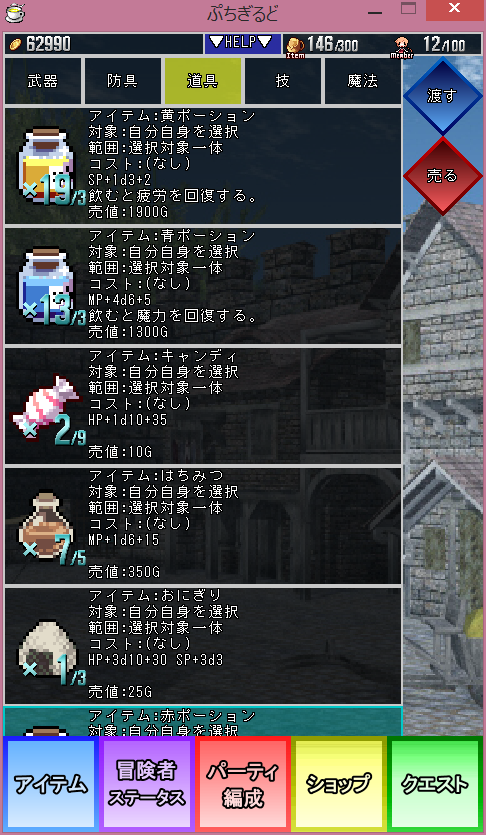
アイテムのスタック・複数所持の実装


今までは倉庫に入れたアイテムがかさばり、しかもクエストに持っていけるアイテムは1アイテム1個までに決まっていました。
バージョンアップすると、倉庫内では同じアイテムを複数まとめておけます。


アイテムによっては、クエストに複数個まとめて1枠として持っていけるものもあります。

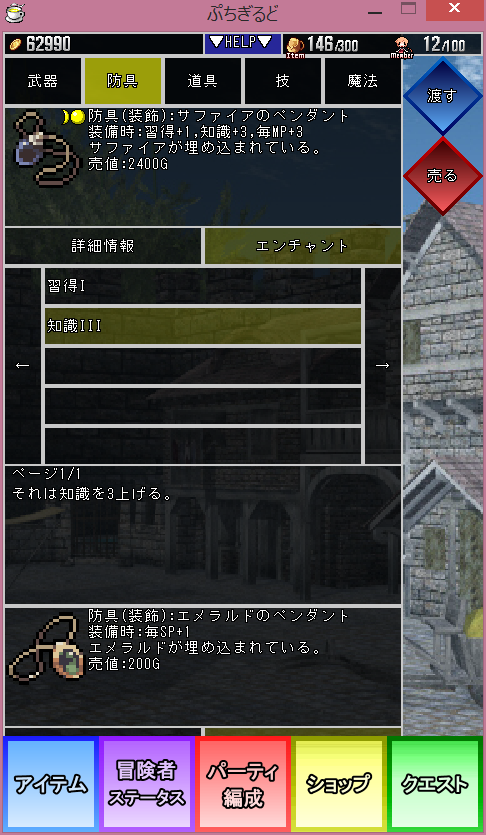
エンチャントの実装


バージョンアップすると、ランダムに付与される「エンチャント」という追加効果によって、より強力な装備を得ることができます。


詳細表示画面で、各エンチャントを確認できます。クリアすると武器防具がもらえるクエストがありますが、この武器防具にまれにエンチャントがついています。ガンガンクエストをクリアして、より強い装備を整えましょう。

戦闘中移動の実装


今までは、戦闘を開始すると、逃げるか勝利・敗北するまでキャラの位置を変更できませんでした。
バージョンアップすると、ついに戦闘中に移動することができます。
職業によって移動範囲が変わります。ただし、移動するとそのターン行動できない職業もあるので気を付けましょう!

新クエストの実装


いったいどんな試練が待ち受けているのか…お楽しみに。

あとがき


一回こういう紹介やってみたかったんですよね。
というか、追加すべき要素をまだまだ追加しきれてないのが本音。

2016年5月29日日曜日

Markdownの力

お疲れ様です、セルディアです。

徒然なるままに書き連ねたひ


皆さんは、考えていることやアイデアを書いてまとめたいときに、どんな方法を使いますか? メモ帳で充分? それともWordで丁寧に書き上げる、アナログに紙とペンで済ませる…などなど。
でも、ただテキストエディタで書き留めておいても、文章量が増えてくると、まとめ方も迷ってきます。うまくまとめないと、同じようなことがいろんなところに散見されたり、どこに何が書いてあるのかわからなくなったり…これでは本末転倒です。
そういって今度は、WordやHTMLなどの構成を整えられるような高機能なエディタでまとめようとすると、書くために覚えることが多くなっていきます。見出し機能はどこかな、箇条書き機能はどこかな、編集方法はどうかな…。そのために書くことがストレスになると、それはそれで大変。

今回は、編集時のわかりやすさと閲覧時の見やすさを兼ね揃えたMarkdownをご紹介します。

Markdownでできること

Markdownは、テキストで書いた内容を、自動的にHTML形式などに変換してくれます。非常に簡単なルールで記述できるため、とても書きやすく見やすいです。

いくつかルールを上げてみます。


  • 見出し
    見出しは行先頭に#(シャープ)を付けます。#の数によって、見出しのレベルが変わります。
# タイトル
## サブタイトル1
### 項目1
### 項目2
## サブタイトル2
...
  • 強調
    強調したい文章を*(アスタリスク)で囲みます。
例:ここが*強調*されます。
  • 引用
    引用する場合は、行先頭に>(大なり)を付けます。
> 引用される文章です。
> 複数行引用するときは、連続して>を付けます。
  • 箇条書き
    行先頭に*, +, -などを入れることによって、箇条書きにすることができます。
    箇条書きの中に箇条書きのリストを入れることもできます。
* 項目1
    + 項目1-1
    + 項目1-2
* 項目2
...
  • リンク
    文章内にリンクを埋め込むことができます。
    文章内の見出しや、Webページにリンクさせることが出きます。
[ここ](#見出し1)が見出し1に飛びます。
  • コード引用
    構文ルールで使ってしまっている記号文字やスペースなども、直接テキスト通りに表示したい場合は、コード引用で記述します。
    コード引用は、```(バッククォート)3つで文を挟みます。

```
int main(void) {
    printf("hello world");
    return 0;
}
``` 
また、文章の一部分をコード引用形式にしたい場合は、`(バッククォート)で挟みます。 
例:ここが`code`です。

HTMLへの変換


HTMLへ変換するには、Pandocというソフトを使います。
Pandocは以下からダウンロードできます。

http://pandoc.org/

英語のページですが、Installingから辿れば簡単にダウンロードできます。
インストーラに従ってインストールすれば、すぐに使える状態になります。

Pandocで変換するためには、コマンドプロンプトを使います。
あらかじめMarkdownのルールで書いたファイルを、拡張子mdで適当な場所に保存しておきます。コマンドプロンプトのcdコマンドで保存したディレクトリに移動して、以下のコマンドを打ってみましょう。
pandoc -t html -s hoge.md -o hoge.html
hoge.mdは適宜保存したファイル名に合わせてください。
コマンドを打つと、同じフォルダにhtmlファイルが作成されます。

さらに便利なオプション


Pandocには、ただMarkdownテキストからHTMLに変換するだけでなく、いろいろ便利なオプションがついています。
一部をご紹介します。


  • Markdownのルールを変更する
    実はMarkdownは、いろいろな派生ルールがあります。といっても、それぞれが「簡単に記述できる」という目的に沿って実に単純明快なルールで派生しているので、それほど難しくはありません。
    とりあえずGithubが流行ってそうなので適当にGithub形式を指定しましょう。
    こんな感じで指定します。
pandoc -f markdown_github -t html -s hoge.md -o hoge.html
  • 見出し一覧を付ける
    せっかく見出しを付けたはいいものの、見出し一覧がなければ役立つものも役立ちません(言いすぎ?)
    Pandocには見出し一覧を自動的に作成する方法があるので、以下のようにオプションを指定しましょう。
    なんと、HTMLリンクも貼ってくれます。
pandoc --toc -f markdown_github+pandoc_title_block-ascii_identifiers -t html -s index.md -o index.html  
 (+pandoc_title_block-ascii_identifiers という謎のオプションを指定しないと、全角文字の見出しにリンクを貼ってくれません)
  • CSSを指定する
    HTMLは、ちゃんと装飾指定してやらないと、非常にそっけない表示になります。せっかくCSSという簡単で便利な装飾方法があるので、指定してみましょう。
    今回はGithub風のCSSを借りてみます。以下で公開されている方がいるので、感謝しつつダウンロードします。

    https://gist.github.com/andyferra/2554919

    そして、mdファイルと同じフォルダに置いて、以下のコマンドで変換します。
pandoc --toc -f markdown_github+pandoc_title_block-ascii_identifiers -t html -c github.css -s index.md -o index.html

終わりに


以上で私からの紹介は終了です。
Markdownは使いこなせばもっと便利なルールや表現方法がたくさんあるので、気になった方はじゃんじゃん調べてみてください。

そうそう、本来Markdownは、改行にはスペース2つを入れるのがルールみたいなのですが、Pandocで変換するとテキストの改行から自動的にHTMLで改行してくれます。
まあスペース2つなんで視覚的に全く見分けがつかないし、忘れやすいし、ぶっちゃけクソ仕様…とにかく、都合がいいのでそのまま使ってます。

それでは、よいテキストメモライフを。

2016年4月17日日曜日

ぷちぎるどの開発進捗(4月①)

おひさひさー、セルディアです。

ぷちぎるど進捗どうですか


こそこそと開発を続けております。

まだまだやりたいことはぎゅんぎゅん詰まっていますからね!


今回は、キャラを戦闘中に移動できるようにしました。

キャラをタップして、薄い緑色になったマスにドラッグアンドドロップで移動できます。

これで、かなり戦略の幅が広がるかと思います。

移動方法は、職業によって決まっています。

職業によって、以下のいくつかの能力を得られます。
  • 上下左右移動可能
  • 周囲8方向移動可能
  • 他のキャラと入れ替われる
  • 移動した直後にアイテム、技が使える
新しいシステムを利用して、更なる強敵に立ち向かいましょう。

しかし、敵の移動はどうしようかな…。ターン終了ごとに、敵がスッと動き出すとかやってみようか(ノープラン)。

さらに言えば、この実装により、副作用で「敵の位置を強制的に動かす」アイテムや技も作れます。ふふふ、さてどうしてやろうか…(ノープラン)。

2016年3月15日火曜日

HSPの落とし穴(水玉模様)

hello, セルディアです。

HSP3dishにだって…… わからないことぐらい…ある…


HSP3dishには、残念ながらまだまだ未対応な機能や隠されたバグがあります。

発展途上とも言えれば、まだまだ成長する余地はある、とも言えますが、開発中に突然原因不明のバグが発生して、Androidで画面が真っ暗になり気づいたらホーム画面に戻る…という悪夢は見たくないでしょう。

ここで、HSP3dishの仕様と未対応機能をまとめておきます。

チキチキ不具合ルーレット


まずは、Windows版では動くがAndroid版で落ちるコードの書き方をまとめます。


  • 新規関数登録(#defcfunc)による関数で、他の新規関数や新規命令(#deffunc)を呼び出すと落ちる
#deffunc testfunc
    ...
    return

#defcfunc testcfunc
    ...
    testfunc
    ...
    return
  • 配列への連続代入で落ちる
dim array_var, 5
array_var = 1, 2, 3

  • 新規関数、新規命令内で、別のラベルにgosubしてから引数を使うと落ちる
#deffunc testfunc str testarg
    gosub *testlabel
    return

*testlabel
    mes testarg
    return
  • foreach、forを使うと、Cコードへ変換時にエラーが発生する(コード自体は生成されるが、Androidで動かすと落ちる)


実は、HSP自体にも問題が発生するコードの書き方があるので、まとめます。


  • (1) repeat~loopループ内でgosubラベルによりジャンプする
    (2) ラベル内でrepeat~loopループ内でreturnすると、次のrepeat~loopで予期しない挙動を取る

repeat 4
    gosub *testlabel
    mes "testA"
loop
stop

*testlabel
    repeat 4
        mes "testB"
        return
    loop
    return

(やっかいなのは、gosubがrepeat~loop内でなければ、何の問題も起こさないことです。たまたまループの外でgosubしてうまくいっている経験があると、この仕様に気づきにくいかもしれません)
  • 新規関数、新規命令をreturnで閉じないまま別の新規関数、新規命令の定義文に差し掛かってもエラーが出ない(個人的にこれでよく悩まされます)


#deffunc testfuncA
    a = 0

#deffunc testfuncB
    a = 1
    return

以上です。

ざっと並べましたが、中にはWindows版で全く意識せずやらかしている場合もあるかもしれません。
私もコードを書いているうちに、うっかり上記の条件を満たしてしまってドはまりすることがよくあります。

HSP3dishを使って「Windowsでは動くのにAndroidでは動かない! なぜだ!」となっている人の助けになれば幸いです。

気を付けてもやらかしちゃう 人間だもの


気を付けて書けばバグが減るならこの世にバグはないです。

ということで、自動的にAndroidで落ちてしまうコードを発見するプログラムを作りました。

簡単に言えば「Windowsで動くけどAndroidで落ちるったー」です。

こちらがコードになります。
https://sites.google.com/site/seldiacotton/file/codecheck.rb

驚くなかれ、Rubyで書かれています。Rubyが一番書きやすいんだもん…!(わがまま)
動かすためにはRuby実行環境をインストールする必要があります。
入っていない場合は、以下のサイトからインストールしてください。
https://www.ruby-lang.org/ja/
(Windows版Rubyバイナリのインストーラをダウンロードして実行すればOK. Rubyバージョンは1.9.0以降ならなんでも大丈夫…なはず)

ダウンロードしたRubyコードを、hspファイルと同じディレクトリに置いて、コマンドプロンプトで以下のコマンドで実行してください。

ruby -Ks codecheck.rb

すると、同じディレクトリのhspファイルを検査してくれます。

いきなりRubyとか出てきて、とてもHSPのコードを書く人向けに作ったとは思えない投げ出しっぷりですが、お役に立てれば幸いです(そしてすべてを投げ出す)。

使い方と注意事項


上で述べている、不具合を起こしてしまうコードの書き方はある程度検出できるようになっています。コマンドプロンプト上に出力された文を見て、良しなに判断してください。

Rubyコードの2行目と4行目に、対象に含むファイルと、逆に除外するファイルを記述することができます。指定方法は記入済みの例に倣ってください。

あくまで個人的に検査用に作っただけで、万人の書き方にも耐えうるよう精密な仕様に対応してるわけではありませんのであしからず。一応、せっかくつくるならと、結構作り込んではいますが…。

もし、こういうコードの書き方をすると誤検知するよ! とか、こういう書き方は検知してくれないの? とか、他にもこういう不具合があるんだけど! とかあったら、コメントでくれると対応したり喜んだりするかもしれません。

よろしくお願いいたします。

いじょ。

2016年2月23日火曜日

サクラエディタをHSPエディタに改造する(その3 実行ボタン)

たてつづけにセルディアです。

前々回、前回と続いて、サクラエディタのHSP用設定改造です。

ボタン1つでコンパイルする


たいていの開発環境なら、ソースコードをつらつらと書いた後、F5かF9辺りを押せば一発でデバッグを開始できます。HSPの場合は適当なテキストエディタで書くと、コンパイルする際は若干の手間がかかるのですが、ここをサクラエディタの機能で一発でデバッグできるようにしましょう。

今回は、F5キーで編集中のHSPファイルのデバッグを実行するようにします。
(編集中のファイルは全て上書き保存されます)

(1) コンパイラ実行ファイルをダウンロードする

今回はHongKongさんのコンパイラ実行ファイルを利用します。
https://dev.onionsoft.net/seed/info.ax?id=134

ダウンロードしたら、中にある「hcl_comp.exe」を、HSPのインストールフォルダ(hsed3.exeが置いてあるフォルダ、標準では「C:\hsp34\」)に入れましょう。

(2) コンパイル用マクロを作成する

前回と同様、PPAマクロファイルを作成します。

---------------------------hsp.ppa ---------------------------
S_FileSaveAll();
Exec('C:\hsp34\hcl_comp.exe', S_GetFilename(), 0);
---------------------------ここまで---------------------------
(HSPインストールフォルダが違う場合は、ディレクトリを書き換えてください)

前回設定したマクロ一覧フォルダに保存します(下記)。

「共通設定」マクロタブ


(3) 作成したマクロを登録する

おなじみの手順です。

「共通設定」マクロタブ
① 適当にマクロ番号を選択する(今回は1番を選択)
② 名前に「HSP実行」、Fileに先ほど作成したファイル名(hsp.ppa)を入力する
③ 設定ボタンを押して反映する


(5) キーに割り当てる

これもおなじみの手順です。
今回は「F5」に割り当てます。

① 「キー割り当て」タブに移動する
② 「F5」を選択する


③ 種別から「外部マクロ」を選択する
④ 「タグファイル作成」を選択する
⑤ 「割付」ボタンを押す


以上で手順は完了です。

ちなみに、コンパイル時にエラーが発生したときは、画面に赤文字でエラー内容が表示されます。スペースキーでページ送りもできるので、エラー内容を把握しましょう。


想定より長くかかってしまいましたが、これで予定していた機能は終了です。

目標達成


無事、以下の機能を実装できました。
  • HSPのキーワードに色を付ける
  • 単語をダブルクリックすると同じ単語にハイライトをつける
    (F12で次を検索、Shift + F12で前に戻る)
  • 新規命令・関数、ラベルのリストを表示する
    (記述順に一覧表示、クリックするとジャンプ。コメント機能付き)
  • 新規命令・関数、ラベルの定義場所にジャンプする
    (Ctrl + F12でタグファイル作成、F12でジャンプ。Shift + F12で前に戻る)
    ※ 補完機能のおまけつき Ctrl + Space
  • ボタン1つでコンパイル&実行する
    (F5で実行、オートセーブ)
少しはHSPに特化して便利になったでしょうか。それでは、よいHSPライフを。

2016年2月22日月曜日

サクラエディタをHSPエディタに改造する(その2 ラベルなど一覧+タグジャンプ)

お待たせしました、セルディアです。

前回のサクラエディタHSP改造の続きです。

ラベル・命令・関数一覧を表示する


ソースコード内にあるラベル、命令や関数の一覧を表示できます。
また、そのラベルなどの名前をクリックすると、その行にスクロールしてカーソルを合わせてくれます。

(1) 以下の内容のルールファイルを適当なディレクトリに作成する

--------------------------HSP_temp.DL------------------------
;CommentChar=
#deffunc /// function
#defcfunc /// function
#modfunc /// function
#modcfunc /// function
*/ /// Except
* /// function
;comment /// function
---------------------------ここまで---------------------------

(今回はファイル名を「HSP_temp.DL」、ディレクトリを「C:\Program Files (x86)\sakura\keyword\」に作っています)

(2) 上のツールバーから「設定」→「タイプ別設定一覧」を選ぶ


(3) 前回の手順で作った「HSP」を選択し、「設定変更」を押す


(4) アウトライン解析方法から「ルールファイル」を選択し、(1)で作成したルールファイルを指定する。
  OKを押す


以上で手順は完了です。

ラベルなど一覧は、下の図のところをクリックするか、F11で出せます。


私の場合、こんなふうに右側にラベルなど一覧を出しています。
一覧中のラベルなどをクリックすると、その部分にジャンプできます。


さらに、ラベルなど一覧はファイルに記述されている順に表示されるのですが、一覧をさらにわかりやすくするために、コメント行を表示できるようにしました。
頭に「;comment」と付けた行が、ラベルなど一覧にも表示されます。
(完全に自分用機能なので、いらなければ無視してください…)


複数ファイルでもラベル・命令・関数の行に飛ぶ


プログラムの規模が大きくなってくると、処理に合わせて複数のファイルにプログラムを分けて記述する必要が出てくるかと思います。
その場合、上記のラベルなど一覧表示では、編集中のファイルの一覧しか出せないため、もっと便利にするために、簡単にラベルなどが定義されている場所に飛べるようにしましょう。

今回の手順で、ラベルなどにカーソルを合わせてF12キーを押すと、そのラベルなどが定義されている場所へジャンプできるようになります。同じディレクトリに置かれている他のHSPファイルにもジャンプすることができます。
Shift + F12キーでは、ジャンプする前の位置へ戻ることができます。

ただ、ラベルなどの定義場所にジャンプするためには、タグファイルが必要です。今回はタグファイルの作成キーをCtrl + F12キーに割り当てます。ソースコードを保存後、適宜タグファイルを作成する必要があります。

おまけで、サクラエディタの補完入力も使えるようにします。ラベル名などを入力中に、途中まで入力したところで補完入力キー(Ctrl + スペースキー)を押すと、残りの文字を自動で入力してくれます。複数候補がある場合は、一覧が出て十字キーなどで選択できます。

(1) PPAマクロを動かすためのDLLをダウンロードする

PPAのDLL配布サイト
http://ht-deko.com/junkbox.html#PPA

(サクラエディタのインストール場所に入れます。標準(64bit OS)の場合「C:\Program Files (x86)\sakura」フォルダ内です)

(2) ctagsをダウンロードする

CTAGS日本語対応版
http://hp.vector.co.jp/authors/VA025040/ctags/ctags_j.html

(サクラエディタのインストール場所「C:\Program Files (x86)\sakura」フォルダ内に置いた前提で進めます)

(3) 補完入力用の実行ファイルをダウンロードする

https://sites.google.com/site/seldiacotton/file/hokan.zip

(ctagsと同様、サクラエディタのインストール場所「C:\Program Files (x86)\sakura」フォルダ内に置いた前提で進めます)

(4) 以下の内容のファイルを作成して、サクラエディタのマクロフォルダ内に保存する

--------------------------maketag.ppa------------------------
var
  fileName : String; // 編集中のファイル名
  charPos : Integer; // 探索位置
  lengthOfName : Integer; // ファイル名の長さ
  charInName : String; // 比較用の1文字
  result : Integer; // 比較結果
  appPath : String; // 起動パス
  lengthOfPath : Integer; // 起動パスの長さ
  backSlashPos : Integer; // バックスラッシュの位置
begin
  fileName := S_GetFileName();
  lengthOfName := Length(fileName);
  backSlashPos := 0;
  // 後方から'\\'を探す
  for charPos := lengthOfName downto 0 do
    begin
      charInName := Copy(fileName, charPos, 1);
      result := CompareStr(charInName,'\');
      if result = 0 then
        begin
          // 見つかったら位置を覚えて抜ける
          backSlashPos := charPos;
          Break;
        end;
    end;
  // 起動パスを生成して起動
  lengthOfPath := backSlashPos;
  appPath := Copy(fileName, 0, lengthOfPath);
  Exec('C:\Program Files (x86)\sakura\ctags.exe', '-f "' + appPath + 'tags" --langdef=hspd --langmap=hspd:.hsp --regex-hspd="/^[ \t]*(\#deffunc[ \t]+|\#module[ \t]+|\#define[ \t]+|\#const[ \t]+|\#enum[ \t]+|\#defcfunc[ \t]+|\#modfunc[ \t]+|\#modcfunc[ \t]+|\*[ \t]*|\;[ \t]*tag[ \t]*)(global[ \t]+)?([a-zA-Z0-9_]+)/\3/" --excmd=number ' + appPath + '*.hsp' , True);
  Exec('C:\Program Files (x86)\sakura\hokan.exe', appPath + 'tags' , True);
end;
---------------------------ここまで---------------------------

※注意 サクラエディタのインストール場所が標準と違う場合は、「C:\Program Files (x86)\sakura」と書かれている部分をインストール場所に合わせてください。
 特に32bit OSの場合は「C:\Program Files\sakura」になっているはずなので必須です!

(前回の手順中で、マクロフォルダの設定をしています)


(5) 作成したマクロを登録する

「共通設定」マクロタブ
① 適当にマクロ番号を選択する(今回は3番を選択)
② 名前に「タグファイル作成」、Fileに先ほど作成したファイル名(maketag.ppa)を入力する
③ 設定ボタンを押して反映する


(5) キーに割り当てる

今回は「Ctrl + F12」に割り当てます。

① 「キー割り当て」タブに移動する
② 「Ctrl」チェックを付ける
③ 「Ctrl+12」を選択する


④ 種別から「外部マクロ」を選択する
⑤ 「タグファイル作成」を選択する
⑥ 「割付」ボタンを押す


(6) 補完入力の設定を行う

これが少し厄介で、補完入力用のファイルは編集中のファイルと同じ場所に作成されるのですが、設定では相対ディレクトリで指定することができません。
そのため、プロジェクトごとに補完入力用ファイルを切り替えねばなりません。

「タイプ別設定」支援タブ

単語ファイルに次のように入力する
<編集中のHSPファイルのディレクトリ>\hokan.txt

HSPの場合は「英大文字小文字を同一視」にチェックを付けていいかと思います


以上で設定は完了です。

残りの目標はまた次回へ。

2016年2月17日水曜日

サクラエディタをHSPエディタに改造する(その1 キーワード協調+単語ハイライト)

やはー、セルディアです。

久しぶりに、HSPについてお話しします。

テキストエディタ戦争


HSPにはデフォルトでかなり使いやすいスクリプトエディタがついています。
どのくらい便利かというと、以下の点が非常に便利です。

  • 各標準命令に色がつく
  • 使っている命令のヘルプがボタン一つ(F1)で見られる
  • ボタン一つ(F5)で実行できる

しかし、他のテキストエディタに慣れてしまうと、これだけでは物足りなくなります。特に、Visual StudioでC++、C#に触れてしまうと、高級ソファからパイプ椅子に格下げされたようで贅沢病になります。あれは贅沢です、一度味わったら逃れられない悪魔の誘惑ですよ…とはいえ、あれくらいしないと大規模プロジェクトではやってられないでしょう。

今回は、サクラエディタを使って、少しでもあの便利機能に近づけます。

最終目標


  • HSPのキーワードに色を付ける
  • 単語をダブルクリックすると同じ単語にハイライトをつける
  • 新規命令・関数、ラベルのリストを表示する
  • 新規命令・関数、ラベルの定義場所にジャンプする
  • ボタン1つでコンパイル&実行する
とても若干便利になります。
(画面はHSP3のデモ用サンプルプログラムですよ)

サクラエディタ導入時の注意


サクラエディタを使いたいときは、インストーラ版を素直に実行したほうが手っ取り早いです。


コンポーネントもAllにして、「KeyWordファイル」もチェックを付けましょう。

HSPのキーワードに色を付ける


色がついているだけでも、かなり視認性がよくなります。

(1)「設定」→「タイプ別設定一覧」を選択する

(2)追加を押す


(3)「設定変更」を押す


(4)「スクリーン」タブから設定の名前に「HSP」、ファイル拡張子に「as,hsp」を入力する


(5)「カラー」タブを選択して「共通設定」を押す


(6)「セット追加」を押す


(7)「HSP」と入力して「OK」を押す


(8)「インポート」を押す


(9)サクラエディタのインストールフォルダの「keyword」フォルダ内に「HSP.KWD」があるので開く


(10)協調キーワードが表示されるので、OKを押す


(11)強調キーワード1から「HSP」を選択する
   ついでに以下の項目も入力しておく
   コメントスタイル ブロック型 「/*」 ~ 「*/」
   行型「//」
   行型「;」

   最後に「OK」を押す


これで、HSPファイルを開いたときに、自動的にHSPのキーワードが色付けされるようになります。

単語をダブルクリックすると同じ単語にハイライトを付ける


こちらも非常に便利です。変数をダブルクリックして、どこで使ってるか、処理の中で何を代入してどう参照してるか一瞬でわかったり、など…。

実は追加効果で、ダブルクリックして単語をハイライトした後、F3キーで次の単語にカーソルを合わせることができます(つまり、次の同じ単語を検索しているわけです)。Shift+F3キーで、前の単語に戻れます。

(1)まず、以下の内容のファイル「highlight.mac」を適当なディレクトリに作成する

----------------highlight.mac-----------------
S_SelectWord(0);
S_SearchClearMark(0);
------------------ここまで-------------------

(2)「設定」→「共通設定」を選択する


(3)共通設定
 ① 「マクロ」タブを選ぶ
 ② マクロ一覧に、「highlight.mac」ファイルを置いたディレクトリを入力する
 ③ 適当に空いてるところ(今回は0番)を選択する
 ④ 名前に「ダブルクリックマクロ」、Fileに「highlight.mac」を入力する
 ⑤ 「設定」ボタンを押す


(4)共通設定
 ① 「キー割り当て」タブを選ぶ
 ② 種別から「外部マクロ」を選択する
 ③ キーから「ダブルクリック」を選択する
 ④ 機能から「ダブルクリックマクロ」を選択する
 ⑤ 「割付」を押す


これで設定完了です。

残りの目標は、また今度。